
文
文字处理
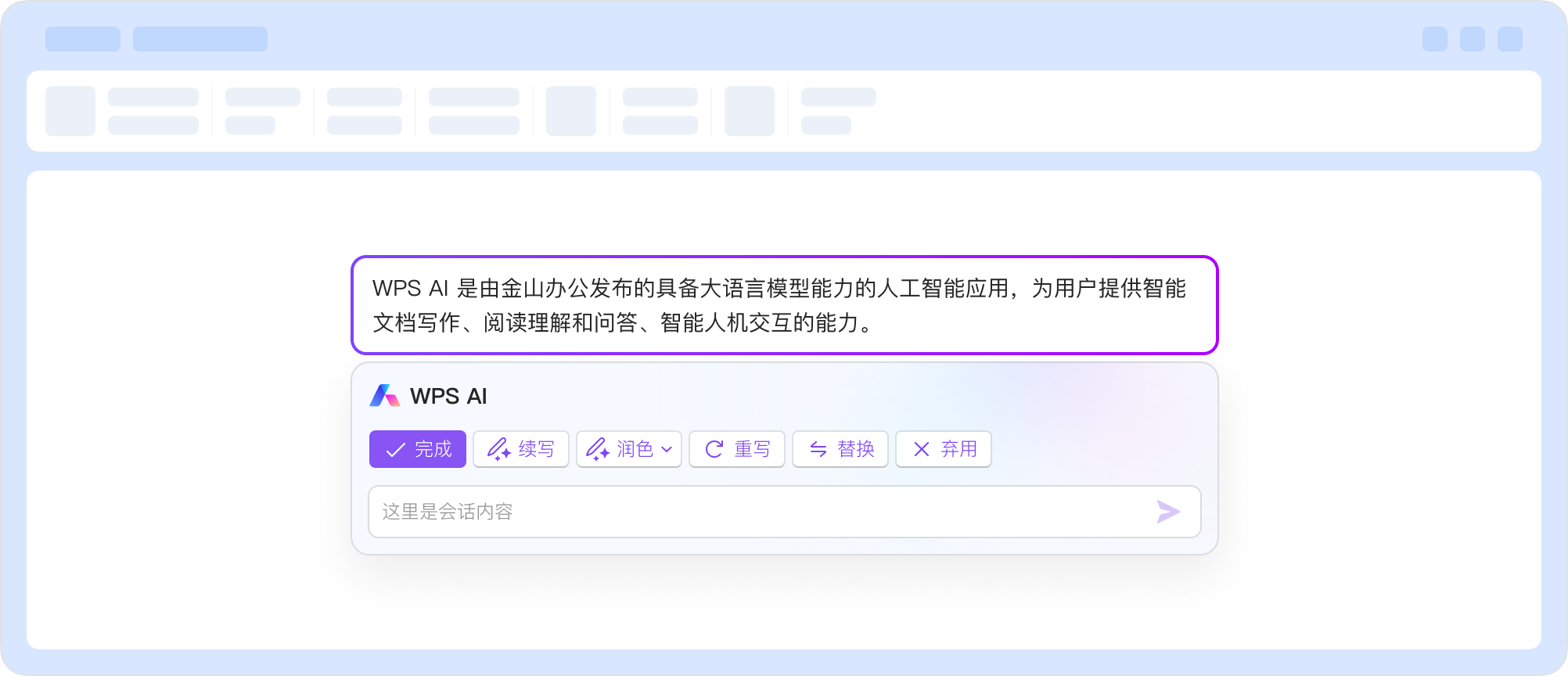
支持 WPS在线编辑Word、智能排版、批注审阅、格式转换和 AI 润色,适合论文、合同、报告与日常文档。
WPS Office官网提供 WPS Office下载、WPS下载 与 WPS Office免费下载入口。通过 WPS Office AI、WPS 365 和金山文档,打造文档云同步与 AI办公助手主视觉,让文字、表格、演示和团队协作都进入智能办公时代。
文字处理、电子表格、演示文稿三栏卡片展示,帮助普通用户快速理解 WPS Office 的核心用途。
支持 WPS在线编辑Word、智能排版、批注审阅、格式转换和 AI 润色,适合论文、合同、报告与日常文档。
提供函数、图表、数据透视和 AI 数据洞察,帮助财务、运营、销售和项目团队高效处理复杂数据。
丰富模板与智能美化能力,支持多人编辑PPT在线,团队汇报、课程演示和营销提案更顺畅。
WPS下载覆盖 Windows、Mac、Android、iOS,多端可用、云端同步,是软件下载站和官网首页的重要下载理由。
适合桌面办公、复杂文档处理和企业电脑环境。
适配 macOS 使用习惯,跨平台格式兼容。
手机查看、编辑、分享 Word、表格和 PPT。
支持 iPhone 与 iPad,适合移动办公和课堂记录。
该区域突出 WPS 的云办公和协同能力,是页面中最贴近现代办公场景的模块。
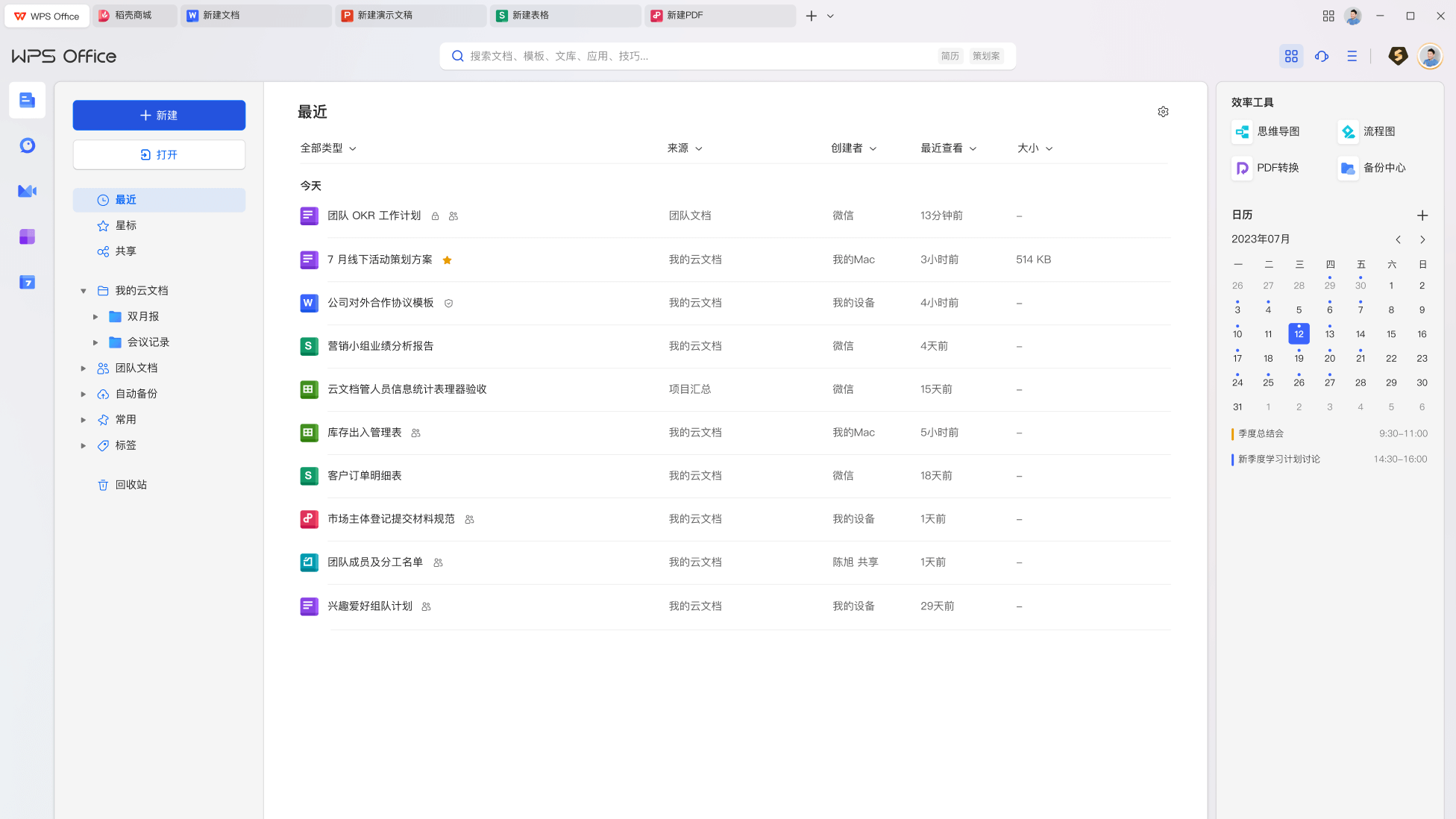
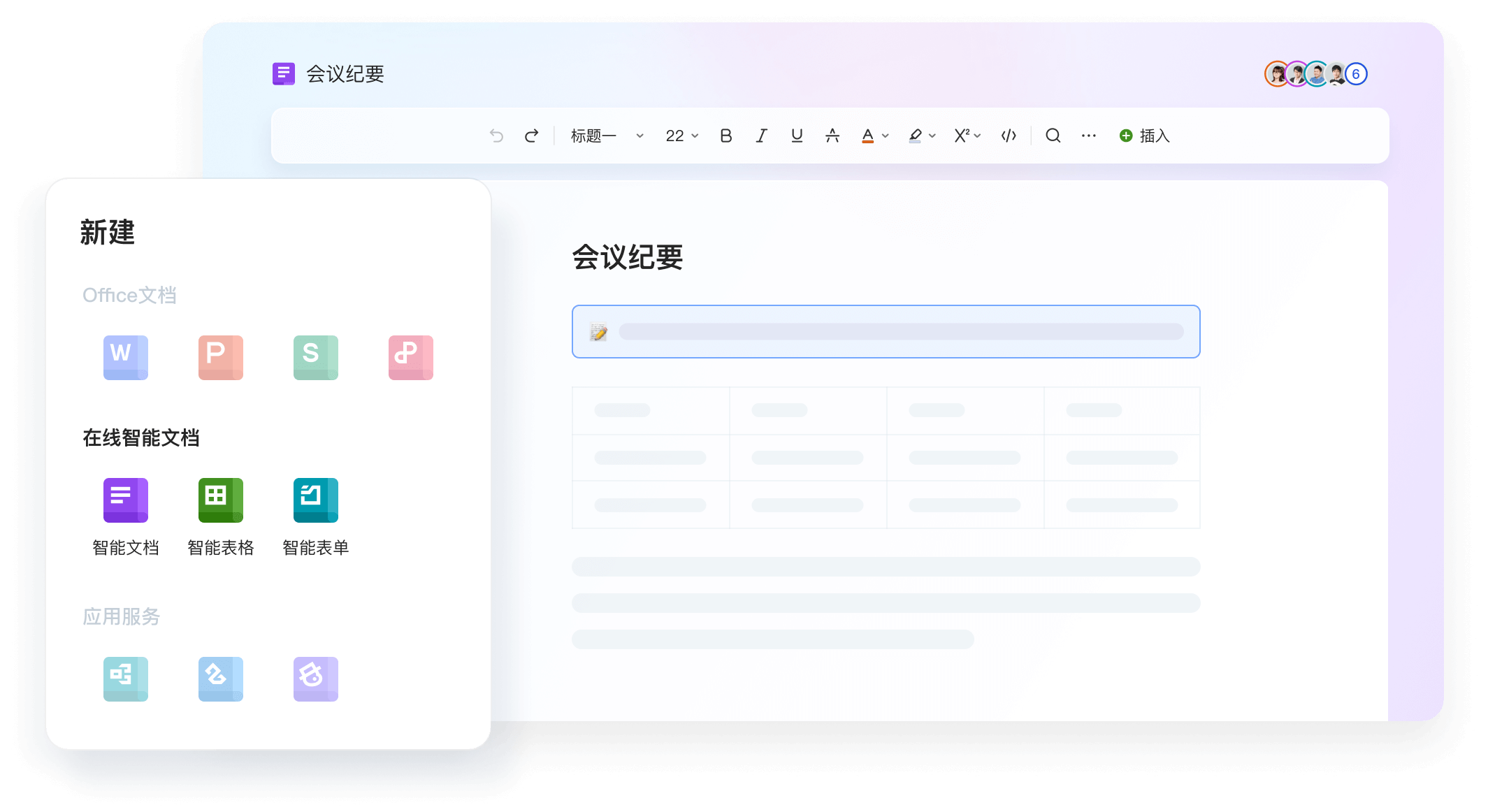
依托金山文档与 WPS 365,文件可自动同步至云端,电脑、手机和平板随时继续编辑,减少附件传输和版本混乱。
WPS Office AI 能帮助用户完成智能写作、内容润色、文档总结、表格洞察、PPT 大纲生成和 PDF 智能问答。
企业用户、学生用户、设计师等不同身份评价,增强 WPS官网首页 的社会证明与信任感。
WPS 365 与 WPS云文档协作让部门方案审阅更快,权限管理和历史版本对企业团队非常实用。
WPS Office免费下载后就能写论文、做表格和改 PPT,WPS在线编辑Word 与 AI 润色很适合学生。
多人编辑PPT在线让提案协作效率明显提升,设计稿、汇报材料和客户反馈都能集中处理。
FAQ 内容覆盖下载安装、兼容性、云文档、会员、多人协作、备份恢复、格式支持、快捷键、性能优化、文档安全、PDF 转换、AI 写作等主题。
进入 WPS Office官方首页,点击 WPS Office免费下载 或 WPS下载 按钮,选择 Windows、Mac、Android、iOS 对应版本,运行安装程序并按提示完成安装。
WPS Office 免费版本可满足文字、表格、演示、PDF 阅读和基础云协作需求,适合个人、学生和普通办公场景使用。
WPS Office 支持 DOC、DOCX、XLS、XLSX、PPT、PPTX、PDF 等常见格式,可用于打开、编辑、保存和分享主流办公文档。
登录 WPS 账号后,将 Word 文档保存到金山文档,即可通过电脑端、移动端或浏览器在线编辑,并邀请他人查看、评论或协作。
WPS云文档协作支持多人同时编辑、评论批注、权限分享、实时保存和历史版本恢复,适合跨部门和远程办公。
多人编辑PPT在线时,系统会自动同步修改并保留版本记录,团队可通过评论、批注和历史版本降低冲突风险。
WPS Office AI 支持智能写作、润色改写、长文总结、翻译、PPT 大纲生成、表格数据分析、PDF 问答和内容续写。
个人版适合个人日常办公,WPS 365 面向企业组织,提供团队空间、成员管理、权限控制、安全审计和组织级协作能力。
可通过 WPS 自动备份、金山文档历史版本、回收站和备份中心恢复内容。重要文件建议开启云同步并定期检查备份。
WPS 支持 Office 文档、PDF、TXT、CSV、图片等格式,并可进行 PDF 转 Word、PDF 转 Excel、PDF 转 PPT、合并、压缩和签名。
常用快捷键包括 Ctrl+S 保存、Ctrl+P 打印、Ctrl+F 查找、Ctrl+H 替换、Ctrl+Z 撤销、Ctrl+Y 重做,可根据习惯调整。
建议升级到最新版本、清理缓存、关闭不常用插件、压缩超大图片、减少同时打开的大文件数量,并保持稳定网络环境。
WPS 支持文档密码、权限设置、分享限制、历史版本、备份恢复和云端安全策略,企业用户可通过 WPS 365 加强管理。
通过 WPS官网首页 获取 WPS Office下载、WPS下载 与 WPS Office免费下载入口,体验 WPS Office AI、WPS 365、金山文档和多人在线协作。